TIP. Grabar Pantalla con Microsoft PowerPoint.
Simplemente hay que ir a la aplicación de PowerPoint de escritorio y crear un nuevo documento.
En el menú Insertar -- Multimedia -- Grabación de pantalla
domingo, 6 de diciembre de 2020


TIP. Videoconferencia Microsoft Teams desde móvil sin usuario del tenant
Ejemplo de videoconferencia utilizando Microsoft Teams para que puedan acceder a ella usuarios desde fuera de mi tenant/organización utilizando tanto un navegador web como la aplicación de Microsoft Teams en Android.
Insisto en que no ha sido necesario que los asistentes tengan una cuenta de la organización. Entran como invitados.
Problema Microsoft365/Teams con archivos de versiones antiguas (doc,xls,ppt). Usar docx, xlsx, pptx
Problemas que se producen cuando utilizamos en Microsoft 365 /Microsoft Teams/Onenote/Sharepoint archivos de versiones antiguas de documentos word (doc), excel(xls) y powerpoint(ppt).
Se deben actualizar esos documentos a su versión mas moderna docx, xlsx y pptx antes de subirlos a la plataforma para poder trabajar sin problemas en entornos de colaboración.
Microsoft Teams y Bloc de Notas de Clase. Ejemplo de integración
Microsoft Teams y Bloc de Notas de Clase. Ejemplo de integración
TIP. Compartir conexión a Internet del móvil para utilizar en un portátil o tablet
TIP. Compartir conexión a Internet del móvil para utilizar en un portátil o tablet.
Cualquier móvil puede compartir su conexión como un punto de acceso wifi al cual se puede conectar otro dispositivo con tarjeta wifi como un portátil, tablet, otro móvil, etc.
lunes, 25 de marzo de 2019
ELEGOO UNO Coche Robot V3.0, Arduino y Gopro
Buenos días.
Me he comprado un ELEGOO UNO Proyecto Kit de Coche Robot Inteligente V3.0
Quería probar robots para programar un poco con Arduino
Me ha gustado mucho el coche. No tengo tanto tiempo para enredar con el pero es muy completo.
Arduino, Bluetooth, infrarrojos, motores, sensores de cercanía, sensor de seguimiento de líneas, luz, etc.
Está muy bien terminado y es entretenido y fácil de montar aunque son un montón de piezas.
Las instrucciones se pueden descargar actualizadas de su página web (también vienen en un CD en el paquete).
Esas instrucciones son muy completas, paso a paso y también están en español. Incluyen también códigos de prueba de cada uno de los elementos del coche y un proyecto final donde se puede utilizar todo.
Está divertido utilizarlo por bluetooth a través de tu móvil o tablet.
Decidí montarle también mi GoPro para controlar el coche desde el ordenador mientras recorría mi casa.
Je,je,je, inicialmente cuesta un poco controlar el robot. Pero te lo pasas muy bien.

Incluso le tuve que poner una piedra de contrapeso en la parte delantera para evitar el peso de la GoPro en la trasera.
Al final he realizado un proyecto usando Bluetooth para el coche, Wifi para la GoPro, dos móviles controlados desde el ordenador con el Vysor, arduino para generar el código y las aplicaciones de Elegoo Ble para controlar por Bluetooth el coche.

Como resumen... Controlo las siguientes letras
f= forward y b=back (con velocidad fija rápido)
w= AdelanteLento y z= AtrasLento (con velocidad variable)
+ = Sube la velocidad
- = Baja la velocidad
El código utilizado fue el siguiente:
Espero que os haya gustado.
lunes, 28 de mayo de 2018
00. Aplicación usando Office 365. Incidencias Informáticas. RESUMEN
Este es el vínculo directo a todos los artículos publicados para la serie de "Aplicación usando Office 365. Incidencias informáticas":
02. Permisos de usuario en Sharepoint.03. Creación de vistas personalizadas y filtros en Sharepoint.
04. ¿Creación de un formulario personalizado utilizando Sharepoint Designer 2013?. Enlazar esos formularios para acceder fácilmente a ellos.
05. Crear un Flow para enviar Correos cada vez que se añade y/o modifica un elemento a la lista de Sharepoint.
06. Creación de un panel/informe de resultados con el Power BI.
07. Publicación de resultados del panel Power BI en Teams, Onenote y/o página de Sharepoint.
08. Ejemplo de creación de listas Sharepoint con pnp y Powershell.
09. Vinculación de listas de Sharepoint a Access. Creación de informes.

viernes, 23 de marzo de 2018
09. Aplicación usando Office 365. Incidencias Informáticas. Vinculación listas con Access.
Se termina la serie de creación de una aplicación de Office 365.
VINCULACIÓN DE ACCESS y SHAREPOINT.
Me encanta el Microsoft Access. Lo utilizo casi todos los días para alguna cosa. Llevar mis notas, pasar datos de un sistema a otro y muchas otras cosas mas.
A veces colaboro con el grupo de Usuarios de Access España y también con algún foro de Access (en la medida de mis pequeñas posibilidades).
https://accessusergroups.org/espana/
https://accessusergroups.org/espana/grabaciones-de-reuniones/
http://nksvaccessolutions.com/Foro/
Videos de Access/SQL Server/ODBC/SSMA realizados para AUGE España
https://youtu.be/nlX-F8p09Gc
https://youtu.be/ES8Dl3eSsnA
https://youtu.be/8z7WFZuunUs
Lo que pretendo con este capítulo es ver como se puede vincular o importar las listas de Sharepoint con una base de datos Access.
Aquí tenéis el vídeo de algunas de las cosas que se pueden hacer:
Es tan fácil como abrir un Access e ir a la pestaña datos y realizar esa importación o vinculación.

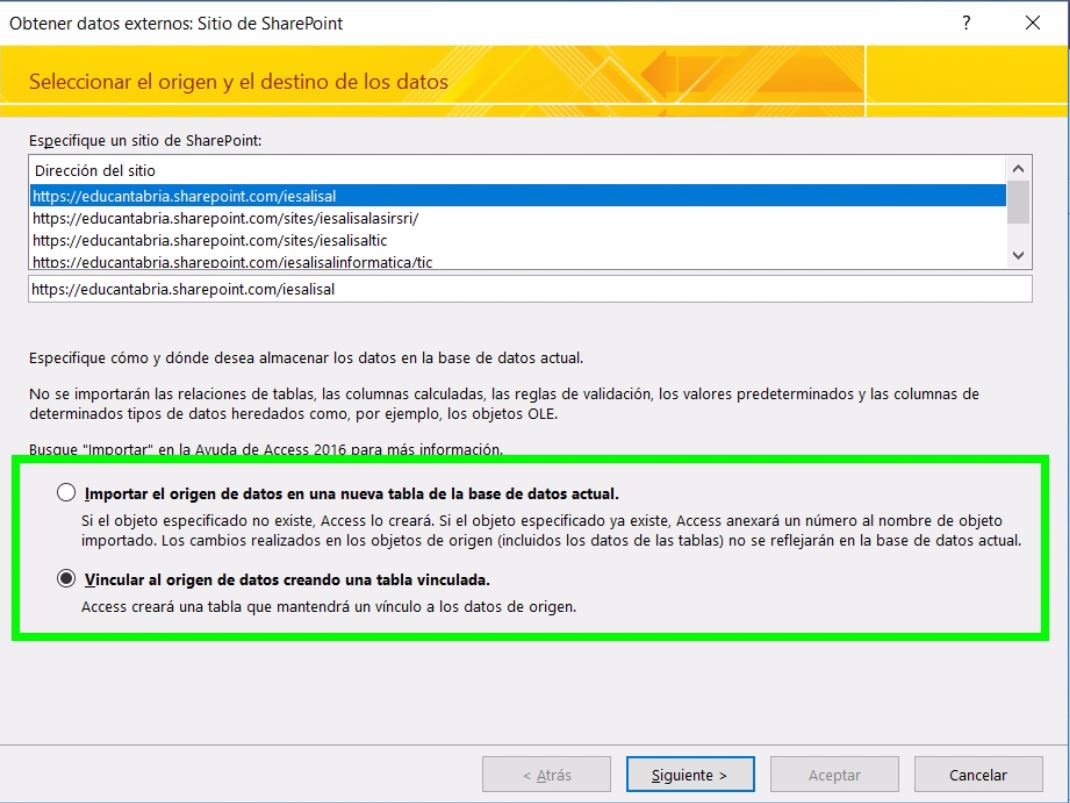
Lo bueno que tiene el Access es que una vez vinculado a las listas puedo:
- Realizar cambios en los datos de esas listas.
- Crear consultas personalizadas en función de los datos que quieras ver. Realizando agrupamientos, sumas, medias o cualquier otra cosa que se pueda hacer con SQL.
- Crear formularios personalizados para crear, editar, borrar los datos.
- Crear informes personalizados que se puedan imprimir y que tengan el formato que deseas. (Estos informes no se pueden hacer en sharepoint).
- Importaciones en bloque de datos a través del Access y que lleguen a Sharepoint.
- Actualizaciones en bloque de datos.
- Y cualquier otra cosa que se os ocurra. El Access puede hacer de todo!!!!

Seguro que todo el mundo domina Access y sabe hacer esto ;-)

- Campos de búsqueda
- Campos de elección
- Descripción de los campos
- Valores predeterminados
- Identificadores de las tablas
- Campos obligatorios
- Y alguna cosa mas que seguro que se me ha pasado.
- Los campos calculados no pasan al access, pero eso no es problema ya que el campo calculado "lo calcula" el sharepoint.

Y eso es un poco todo.
Espero que os haya gustado la serie. Yo he aprendido mucho haciéndola.
Si alguien tiene alguna duda o quiere ampliar de alguna forma la serie, que no dude en ponerse en contacto conmigo.
Un saludo y gracias por haber llegado hasta aquí.
=============================================
Los temas que se tratan en la serie son los siguientes:
02. Permisos de usuario en Sharepoint.03. Creación de vistas personalizadas y filtros en Sharepoint.
04. ¿Creación de un formulario personalizado utilizando Sharepoint Designer 2013?. Enlazar esos formularios para acceder fácilmente a ellos.
05. Crear un Flow para enviar Correos cada vez que se añade y/o modifica un elemento a la lista de Sharepoint.
06. Creación de un panel/informe de resultados con el Power BI.
07. Publicación de resultados del panel Power BI en Teams, Onenote y/o página de Sharepoint.
08. Ejemplo de creación de listas Sharepoint con pnp y Powershell.
09. Vinculación de listas de Sharepoint a Access. Creación de informes.
Suscribirse a:
Entradas (Atom)