martes, 20 de mayo de 2025

01 AWS CloudFormation Introducción. VPC IPv4/IPv6. IaC. AWS Academy.


AWS CloudFormation Introduccion. IaC. (Infraestructura como código). 

Prueba en AWS Academy en la que crearemos una VPC en 2 zonas de disponibilidad. En cada zona habrá una subred privada y otra pública.

Funciones  CloudFormation utilizadas

VpcId: !Ref VPC - Referencia a un recurso existente
CidrBlock: !Sub '10.24.1${NN}.0/25’ - Sustituye variables en una cadena de entrada por los valores que especifique
AvailabilityZone: !Select [ 1, !GetAZs ‘’ ] - Devuelve una matriz que enumera las zonas de disponibilidad de una región en orden alfabético
!GetAtt 'VPC.Ipv6CidrBlocks’ - Devuelve un atributo. En este caso, los bloques CIDR IPv6 asociados con la VPC.
Export:  Name: 'MiVPCID'

Recursos utilizados en la creación de una VPC

        Type: AWS::EC2::VPC
        Type: AWS::EC2::VPCCidrBlock
        Type: AWS::EC2::Subnet
        Type: AWS::EC2::InternetGateway
        Type: AWS::EC2::VPCGatewayAttachment
        Type: AWS::EC2::RouteTable
        Type: AWS::EC2::Route
        Type: AWS::EC2::SubnetRouteTableAssociation

Espero que os resulta útil

sábado, 11 de noviembre de 2023

Microsoft Visio. 02. Diagrama de red con dispositivos reales


Microsoft Visio. 02. Diagrama de red con dispositivos reales. - Utilizar un buscador para tener imágenes de tus dispositivos reales con alta calidad. - Recortar y reducir la imagen - Añadir conectores en las tarjetas de red - Añadir conectores y cuadros con colores y grosor para reflejar las redes y VLAN

Microsoft Visio. 03. Diagrama de red en AWS


Si queremos seguir las buenas prácticas generando diagramas de red o de aplicaciones en AWS podemos utilizar la herramienta Microsoft Visio.


Creación de diagramas AWS en youtube

Muestro en el siguiente vídeo una pequeña introducción de como obtener las formas/iconos necesarios para poder hacer un diagrama fácilmente.


AWS Architecture Icons:

Aquí están los iconos, recomendaciones y una presentación proporcionada por AWS para realizar sus diagramas.
https://aws.amazon.com/es/architecture/icons/


Ejemplos de diagramas de red en AWS:

  1. Dual Stack and IPv6-only Amazon VPC Reference Architectures

  2. Dual-stack IPv6 architectures for AWS and hybrid networks

  3. Web Application Architecture on AWS

Espero que os resulte interesante.

domingo, 6 de diciembre de 2020

AWS Educate. EC2 y VPC para crear instancia de Ubuntu server con Apache2

En Amazon Web Services Educate crear una MV EC2 con Ubuntu Server 18 configurando previamente una VPC con su subred, internet gateway, rutas y grupos de seguridad para ver un apache2 funcionando

TIP Mostrar, ocultar, archivar y restaurar equipos en Microsoft Teams

TIP Mostrar, ocultar, archivar y restaurar equipos en Microsoft Teams. Lo opción de ocultar sólo oculta los equipos para ti. La opción de archivar deja el equipo en modo sólo lectura y pasa a la sección de archivados. Todos los miembros y propietarios lo pueden ver pero no pueden hacer nada con él.

TIP. Microsoft 365. Recuperar Grupo Office 365 eliminado con Outlook web

TIP. Microsoft 365. Recuperar Grupo Office 365 eliminado. Como recuperarlo a través de outlook y la papelera de reciclaje de grupos.

TIP. Eventos repetidos en el calendario. Microsoft Teams

Como hacer eventos repetidos en el calendarios de Microsoft Teams. Crear evento repetido. Poner fecha de finalización al evento repetido. Eliminar una repetición.

TIP. ZoomIt 4.5 utilizado en Microsoft Teams para mejorar las presentaciones

TIP. ZoomIt 4.5 utilizado en una presentación de MicrosoftT eams. ZoomIt es una herramienta de muy poco tamaño que ya tiene mas de 10 años de existencia pero para mi sigue siendo imprescindible en el día a día en mi aula y por supuesto también para cualquier herramienta de presentaciones online. En el video se me olvido comentar que con al tecla "T" también se puede escribir en la pantalla. https://docs.microsoft.com/en-us/sysinternals/downloads/zoomit

TIP. Grabar Pantalla con Microsoft PowerPoint

TIP. Grabar Pantalla con Microsoft PowerPoint. Simplemente hay que ir a la aplicación de PowerPoint de escritorio y crear un nuevo documento. En el menú Insertar -- Multimedia -- Grabación de pantalla

TIP. Videoconferencia Microsoft Teams desde móvil sin usuario del tenant

Ejemplo de videoconferencia utilizando Microsoft Teams para que puedan acceder a ella usuarios desde fuera de mi tenant/organización utilizando tanto un navegador web como la aplicación de Microsoft Teams en Android. Insisto en que no ha sido necesario que los asistentes tengan una cuenta de la organización. Entran como invitados.

Problema Microsoft365/Teams con archivos de versiones antiguas (doc,xls,ppt). Usar docx, xlsx, pptx

Problemas que se producen cuando utilizamos en Microsoft 365 /Microsoft Teams/Onenote/Sharepoint archivos de versiones antiguas de documentos word (doc), excel(xls) y powerpoint(ppt). Se deben actualizar esos documentos a su versión mas moderna docx, xlsx y pptx antes de subirlos a la plataforma para poder trabajar sin problemas en entornos de colaboración.

Microsoft Teams y Bloc de Notas de Clase. Ejemplo de integración

Microsoft Teams y Bloc de Notas de Clase. Ejemplo de integración

TIP. Compartir conexión a Internet del móvil para utilizar en un portátil o tablet

TIP. Compartir conexión a Internet del móvil para utilizar en un portátil o tablet. Cualquier móvil puede compartir su conexión como un punto de acceso wifi al cual se puede conectar otro dispositivo con tarjeta wifi como un portátil, tablet, otro móvil, etc.
lunes, 25 de marzo de 2019

ELEGOO UNO Coche Robot V3.0, Arduino y Gopro

Buenos días. 
Me he comprado un ELEGOO UNO Proyecto Kit de Coche Robot Inteligente V3.0

Quería probar robots para programar un poco con Arduino

Me ha gustado mucho el coche. No tengo tanto tiempo para enredar con el pero es muy completo.

Arduino, Bluetooth, infrarrojos, motores, sensores de cercanía, sensor de seguimiento de líneas, luz, etc.

Está muy bien terminado y es entretenido y fácil de montar aunque son un montón de piezas.


Las instrucciones se pueden descargar actualizadas de su página web (también vienen en un CD en el paquete).

Esas instrucciones son muy completas, paso a paso y también están en español. Incluyen también códigos de prueba de cada uno de los elementos del coche y un proyecto final donde se puede utilizar todo.

Está divertido utilizarlo por bluetooth a través de tu móvil o tablet.

Decidí montarle también mi GoPro para controlar el coche desde el ordenador mientras recorría mi casa.

Je,je,je, inicialmente cuesta un poco controlar el robot. Pero te lo pasas muy bien.

Incluso le tuve que poner una piedra de contrapeso en la parte delantera para evitar el peso de la GoPro en la trasera.

Al final he realizado un proyecto usando Bluetooth para el coche, Wifi para la GoPro, dos móviles controlados desde el ordenador con el Vysor, arduino para generar el código y las aplicaciones de Elegoo Ble para controlar por Bluetooth el coche.


Como resumen... Controlo las siguientes letras
f= forward y b=back  (con velocidad fija rápido)
w= AdelanteLento  y   z= AtrasLento (con velocidad variable)
+ = Sube la velocidad
- = Baja la velocidad

El código utilizado fue el siguiente:


Espero que os haya gustado.

viernes, 23 de marzo de 2018

09. Aplicación usando Office 365. Incidencias Informáticas. Vinculación listas con Access.


Se termina la serie de creación de una aplicación de Office 365.


VINCULACIÓN DE ACCESS y SHAREPOINT.

Me encanta el Microsoft Access. Lo utilizo casi todos los días para alguna cosa. Llevar mis notas, pasar datos de un sistema a otro y muchas otras cosas mas.

A veces colaboro con el grupo de Usuarios de Access España y también con algún foro de Access (en la medida de mis pequeñas posibilidades).

https://accessusergroups.org/espana/

https://accessusergroups.org/espana/grabaciones-de-reuniones/

http://nksvaccessolutions.com/Foro/


También he realizado alguna charla en línea para ese grupo AUGE. Los segundos jueves de cada mes se celebra una interesante charla a través de skype. Suele durar una hora y toca temas relacionados con el Access y muchas otras aplicaciones. (Access, SQL Server, MySQL, Azure, PowerBI, Sharepoint, AWS y muchas otras).

Videos de Access/SQL Server/ODBC/SSMA realizados para AUGE España
https://youtu.be/nlX-F8p09Gc
https://youtu.be/ES8Dl3eSsnA

https://youtu.be/8z7WFZuunUs

====================
Lo que pretendo con este capítulo es ver como se puede vincular o importar las listas de Sharepoint con una base de datos Access.

Aquí tenéis el vídeo de algunas de las cosas que se pueden hacer:


Es tan fácil como abrir un Access e ir a la pestaña datos y realizar esa importación o vinculación.


En la siguiente imagen se puede leer la diferencia entre vinculación e importación.


Lo bueno que tiene el Access es que una vez vinculado a las listas puedo:

  • Realizar cambios en los datos de esas listas.
  • Crear consultas personalizadas en función de los datos que quieras ver. Realizando agrupamientos, sumas, medias o cualquier otra cosa que se pueda hacer con SQL.
  • Crear formularios personalizados para crear, editar, borrar los datos.
  • Crear informes personalizados que se puedan imprimir y que tengan el formato que deseas. (Estos informes no se pueden hacer en sharepoint).
  • Importaciones en bloque de datos a través del Access y que lleguen a Sharepoint.
  • Actualizaciones en bloque de datos.
  • Y cualquier otra cosa que se os ocurra. El Access puede hacer de todo!!!!


Aquí se ve un ejemplo del asistente para informes en el que se pueden agregar agrupamientos, ordenación, totales, etc. Y una vez hecho se puede ir al diseño y modificar a tu gusto.
Seguro que todo el mundo domina Access y sabe hacer esto ;-)


Una de las cosas interesantes que tiene la vinculación/migración es que mantiene casi todas las propiedades de los campos que están en las listas de sharepoint.

  • Campos de búsqueda
  • Campos de elección
  • Descripción de los campos
  • Valores predeterminados
  • Identificadores de las tablas
  • Campos obligatorios
  • Y alguna cosa mas que seguro que se me ha pasado.
  • Los campos calculados no pasan al access, pero eso no es problema ya que el campo calculado "lo calcula" el sharepoint.


Y eso es un poco todo.

Espero que os haya gustado la serie. Yo he aprendido mucho haciéndola.

Si alguien tiene alguna duda o quiere ampliar de alguna forma la serie, que no dude en ponerse en contacto conmigo.


Un saludo y gracias por haber llegado hasta aquí.


=============================================

Los temas que se tratan en la serie son los siguientes:

02. Permisos de usuario en Sharepoint.
03. Creación de vistas personalizadas y filtros en Sharepoint.
04. ¿Creación de un formulario personalizado utilizando Sharepoint Designer 2013?. Enlazar esos formularios para acceder fácilmente a ellos.
05. Crear un Flow para enviar Correos cada vez que se añade y/o modifica un elemento a la lista de Sharepoint.
06. Creación de un panel/informe de resultados con el Power BI.
07. Publicación de resultados del panel Power BI en Teams, Onenote y/o página de Sharepoint.
08. Ejemplo de creación de listas Sharepoint con pnp y Powershell.
09. Vinculación de listas de Sharepoint a Access. Creación de informes.

sábado, 10 de marzo de 2018

08. Aplicación usando Office 365. Incidencias Informáticas. Listas con PnP Powershell.

No se vayan todavía aún hay mas.

Esta es la parte nº 8. 
Últimamente enredo un poco con el Powershell. Me permite automatizar muchas de mis tareas. 

  • Creación de usuarios en máquinas.
  • Manejo de mis zonas DNS.
  • Cuando tenía Azure creaba las MV con Powershell.
  • Manejo del DHCP, ámbitos, reservas, opciones.
  • Backup de BBDD SqlServer.
  • Y ahora enredar un poco con el Sharepoint.
Suelo trabajar con el PowerShell ISE que tiene un poco de entorno gráfico y una ayuda a la derecha que quita algo de tiempo.

Para esta entrada lo que he hecho es crear la estructura de listas con la que he estado trabajando desde el principio de la serie. Pero esta vez con Powershell. Le doy a ejecutar y en 1 minuto tengo la estructura de abajo. 4 listas con sus campos de búsqueda, fecha, elección, número, texto, campo calculado...


Para todo esto hay que instalar un módulo de powershell desde el propio powershell:

Install-Module SharePointPnPPowerShellOnline 

Una vez hecho eso ya puedo ponerme en marcha

Creación y modificación lista IncTecnico

A- Ejemplo de creación de una lista con el cmdlet:

new-pnplist

Al que se le pasan normalmente la URL que va a tener la lista y el título que el usuario ve.
Pongo start-sleep 5   para dar a sharepoint tiempo para crear la lista y poder ejecutar los siguientes comandos.


B- Añadir datos a una lista.

Esto lo hago como ejemplo y porque es una lista con pocos valores. No hay problema en meterlos directamente a mano en la lista una vez creada


C- Modificación del campos Title que se crea por defecto en TODA lista nueva.


D-Recuperación del Id  de la lista(Identificador único de la lista en el sistema)

Ese identificador lo necesitaremos después para crear campos de búsqueda en la lista principal de IncInformáticas.


Hasta aquí hemos tratado la creación de una de las lista pequeñas y sus modificaciones. Ahora veremos la creación de la lista principal y todos sus campos.


Creación de campos en la lista IncInformaticas

La creación de la lista es como el ejemplo que he mostrado anteriormente.
Me voy a centrar mas en cada uno de los campos. 
Como ya sabemos, en una lista de sharepoint puede haber muchos tipos de campos.
Veremos algún ejemplo de ellos. 
Según lo que quieras configurar en cada campo se utilizan dos cmdlets:

Add-PnPFieldFromXML
Add-PnpField


A- Creación de un campo fecha. (Datetime)

He utilizado la versión con XML para poner "hoy" como valor por defecto y hacer que la fecha tenga formato de "sólo fecha" y no incluya la hora


B- Creación de un campo de elección. (Choice)

En este campo utilizo el cmdlet mas sencillo. Hago que el campo se añada a la vista por defecto, pongo los nombres externo e interno del campo y digo cuales son los posibles campos a elegir.


C- Campo de búsqueda. (Lookup)

Este no he podido hacerlo con el cmdlet normal y he necesitado hacerlo con el XML.

  • el parámetro "List" es el Identificador único de la Lista de Ubicaciones de donde voy a obtener los valores de las ubicaciones.
  • el parámetro "ShowField" es el campo que quiero mostrar de la Lista de Ubicaciones. (Podría querer ver ubicación completa en vez de ubicación).
  • el parámetro "SourceID" es el Identificador único de la lista donde incluyo este campo.
$ID_IncUbicaciones e $ID_IncInformaticas se obtienen como está descrito en el apartado D que está mas arriba.


D- Campo calculado. (Calculated)

Utilizo un campo calculado para saber el curso a partir de la fecha de la incidencia.

Si la incidencia ocurre antes de septiembre es del curso anterior, si la incidencia ocurre después de septiembre es del curso actual. (Mis cursos son 2017/2018...).
Esto está enlazado con el PowerBI.

El mes 1 del curso es septiembre y agosto es el mes 12 del curso.

Si queréis muchos ejemplos de uso de los campos calculados en sharepoint tenéis el siguiente enlace:
https://msdn.microsoft.com/es-es/library/office/bb862071(v=office.14).aspx


E- Modificación de campos creados con Add-pnpField (Get-PnPField + update())

En alguno de los campos que he creado con el cmdlet add-pnpfield no he podido fijar alguna de sus propiedades.
Pero no hay problema, edito el campo y modifico la propiedad o atributo que quiera. 
En estos tres ejemplos que pongo lo que modifico es el valor por defecto de cada uno de esos campos.

(Conviene decir que el Powershell ISE tiene intellisense y esto me ayudará con los atributos que quiero modificar).


F-Resultado con los campos de la lista de Incidencias Informáticas.

Estos son todos los campos creados.


Lo único que no hace este powershell es que salgan en la vista por defecto todos los campos que he creado.


Así que habría que ir a la lista y modificar esa configuración.


Seguro que he vuelto loco a mas de uno. Je, no era mi intención. Si has llegado hasta aquí tienes mucho mérito. Enhorabuena!!✌😂😂😂

Un saludo.


=============================================

Los temas que se tratan en la serie son los siguientes:

02. Permisos de usuario en Sharepoint.
03. Creación de vistas personalizadas y filtros en Sharepoint.
04. ¿Creación de un formulario personalizado utilizando Sharepoint Designer 2013?. Enlazar esos formularios para acceder fácilmente a ellos.
05. Crear un Flow para enviar Correos cada vez que se añade y/o modifica un elemento a la lista de Sharepoint.
06. Creación de un panel/informe de resultados con el Power BI.
07. Publicación de resultados del panel Power BI en Teams, Onenote y/o página de Sharepoint.
08. Ejemplo de creación de listas Sharepoint con pnp y Powershell.
09. Vinculación de listas de Sharepoint a Access. Creación de informes.

martes, 6 de marzo de 2018

07. Aplicación usando Office 365. Incidencias Informáticas. Power BI publicar.

Séptima entrada.
Publicación del panel Power BI asociado al sharepoint con nuestra aplicación de incidencias.

El panel se puede publicar para todo el mundo y se puede programar una actualización diaria de los datos del panel para que siempre estén correctos.


A continuación vemos el resultado final del panel publicado:


El primer paso es ir a la web de PowerBI  http://powerbi.microsoft.com para configurar la publicación del panel creado.


Una vez publicado recuperamos la URL o el IFRAME del panel para pegarla donde nos interese.


Y ya lo podemos publicar en cualquier sitio que acepte una URL o un IFRAME:

  • Onenote
  • Microsoft Teams
  • Sway
  • Sharepoint
  • Blogger
  • Cualquier página web.
  • ...
  • ...


La opción mas interesante de esta entrada es que el panel se puede programar para realizar una actualización diaria de los datos en función de los cambios realizados en las listas de Sharepoint de nuestra aplicación de incidencias.


Así, todos los miembros de mi comunidad educativa podrían ver el trabajo que se está realizando, en que aulas hay mas incidencias, cuales son las que todavía están abiertas o cualquier otra consulta que se considere interesante.


Un saludo y dentro de poco mas.
=============================================

Los temas que se tratan en la serie son los siguientes:

02. Permisos de usuario en Sharepoint.
03. Creación de vistas personalizadas y filtros en Sharepoint.
04. ¿Creación de un formulario personalizado utilizando Sharepoint Designer 2013?. Enlazar esos formularios para acceder fácilmente a ellos.
05. Crear un Flow para enviar Correos cada vez que se añade y/o modifica un elemento a la lista de Sharepoint.
06. Creación de un panel/informe de resultados con el Power BI.
07. Publicación de resultados del panel Power BI en Teams, Onenote y/o página de Sharepoint.
08. Ejemplo de creación de listas Sharepoint con pnp y Powershell.
09. Vinculación de listas de Sharepoint a Access. Creación de informes.

sábado, 3 de marzo de 2018

06. Aplicación usando Office 365. Incidencias Informáticas. Power BI crear.

Estamos ya en la 6 entrada.

Una de las que más me ha gustado porque tiene muchas posibilidades y es muy bonito.

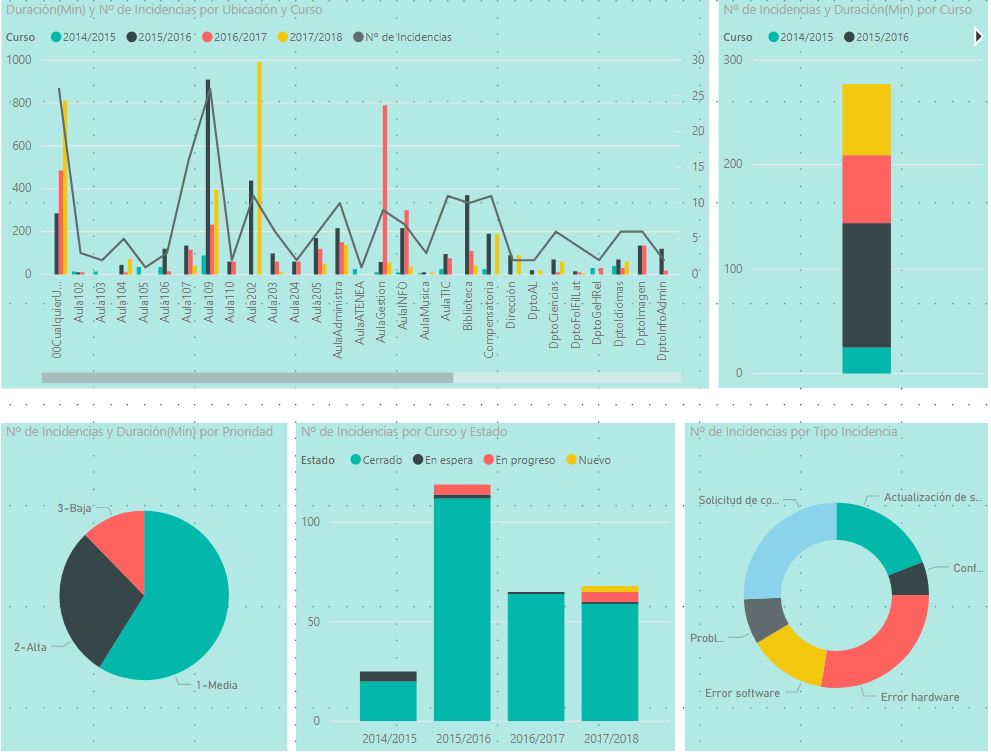
Esta vez tocaba crear un panel con gráficos y filtros utilizando la herramienta Power BI que viene con el Office 365.

Me voy a limitar a la parte gratuita y no al Power BI pro. Seguro que hay muchas diferencias, pero la que nos afecta a nosotros es que podremos publicar ese panel pero de forma pública, no podremos personalizar los permisos para que sólo la vean determinados grupos y/o personas. Si se quiere hacer eso... pues a pagar mensualmente por la licencia pro.

Al grano.
Teníamos varias listas de Sharepoint para controlar las incidencias. Utilizando Microsoft Flow hemos automatizado el envío de correo y ahora vamos a crear la parte gráfica/visual mostrando los resultados.

Será una buena manera de controlar el tiempo en el que se tardan en resolver las incidencias y su número, crear comparativas por cursos, meses, tipos de incidencias, prioridades y ubicaciones.

Con todo esto se podrán tomar decisiones en un futuro para mejorar el servicio. Viendo como esta esto, el tiempo crecerá cada año y que cada año hay mas dispositivos a controlar.

En el siguiente video 


muestro un poco como (al final está operativo el panel Power BI que he creado para que lo uséis un poco):
Conectarse a las listas de Sharepoint:

Preparo los datos, creo las nuevas columnas que necesito y ordeno para que se muestre la información como espero:


Crear distintos tipos de gráficos: 
  • TreeMap
  • Columnas agrupadas
  • Columnas agrupadas y líneas
  • Embudo
  • Columnas apiladas
  • Circular
  • Anillos
  • Dispersión (burbujas)


También creo distintas forma de presentar datos:
  • Tarjeta
  • Tabla
  • Matriz
  • KPI (este no lo he utilizado. para la siguiente vez).


y la forma de filtrar para ver lo que quieres 
  • Segmentación de datos /Filtro


Un poco de trabajo y después de publicar el resultado quedará algo como este panel con 6 páginas.

Quedaría añadir KPI que serían las referencias mas claras de como va la cosa. Para saber si hay mas incidencias que el mes pasado, que el año pasado, saber si las incidencias se han resuelto en mas o menos minutos.

Eso lo dejo para vosotros.

Este panel que muestro a continuación lo puede filtrar cualquiera a su gusto para ver como funciona. (he recortado el asunto para no sacar datos demasiado largos, je,je y por si he puesto algún dato que no debo).

En el siguiente video veremos como publicar este panel y como configurarlo para que se actualice todos los días según los cambios que han ocurrido en las listas de Sharepoint.


Y creo que por ahora nada mas. 
Espero que os haya parecido interesante.

Estos paneles Power BI se pueden trasladar a un montón de datos.

Creo que como proyecto fin de ciclo de ASIR le pediré a una de mis alumnas que cree un panel con distintos orígenes de datos (SQL Server, MySQL, Access, Sharepoint) y que muestre información de notas de distintos centros, niveles, clases, sexos, evaluaciones, años.. para ver que tal se mostraría esa información.

Un saludo.
=============================================

Los temas que se tratan en la serie son los siguientes:

02. Permisos de usuario en Sharepoint.
03. Creación de vistas personalizadas y filtros en Sharepoint.
04. ¿Creación de un formulario personalizado utilizando Sharepoint Designer 2013?. Enlazar esos formularios para acceder fácilmente a ellos.
05. Crear un Flow para enviar Correos cada vez que se añade y/o modifica un elemento a la lista de Sharepoint.
06. Creación de un panel/informe de resultados con el Power BI.
07. Publicación de resultados del panel Power BI en Teams, Onenote y/o página de Sharepoint.
08. Ejemplo de creación de listas Sharepoint con pnp y Powershell.
09. Vinculación de listas de Sharepoint a Access. Creación de informes.