sábado, 3 de marzo de 2018

06. Aplicación usando Office 365. Incidencias Informáticas. Power BI crear.

Estamos ya en la 6 entrada.

Una de las que más me ha gustado porque tiene muchas posibilidades y es muy bonito.

Esta vez tocaba crear un panel con gráficos y filtros utilizando la herramienta Power BI que viene con el Office 365.

Me voy a limitar a la parte gratuita y no al Power BI pro. Seguro que hay muchas diferencias, pero la que nos afecta a nosotros es que podremos publicar ese panel pero de forma pública, no podremos personalizar los permisos para que sólo la vean determinados grupos y/o personas. Si se quiere hacer eso... pues a pagar mensualmente por la licencia pro.

Al grano.
Teníamos varias listas de Sharepoint para controlar las incidencias. Utilizando Microsoft Flow hemos automatizado el envío de correo y ahora vamos a crear la parte gráfica/visual mostrando los resultados.

Será una buena manera de controlar el tiempo en el que se tardan en resolver las incidencias y su número, crear comparativas por cursos, meses, tipos de incidencias, prioridades y ubicaciones.

Con todo esto se podrán tomar decisiones en un futuro para mejorar el servicio. Viendo como esta esto, el tiempo crecerá cada año y que cada año hay mas dispositivos a controlar.

En el siguiente video 


muestro un poco como (al final está operativo el panel Power BI que he creado para que lo uséis un poco):
Conectarse a las listas de Sharepoint:

Preparo los datos, creo las nuevas columnas que necesito y ordeno para que se muestre la información como espero:


Crear distintos tipos de gráficos: 
  • TreeMap
  • Columnas agrupadas
  • Columnas agrupadas y líneas
  • Embudo
  • Columnas apiladas
  • Circular
  • Anillos
  • Dispersión (burbujas)


También creo distintas forma de presentar datos:
  • Tarjeta
  • Tabla
  • Matriz
  • KPI (este no lo he utilizado. para la siguiente vez).


y la forma de filtrar para ver lo que quieres 
  • Segmentación de datos /Filtro


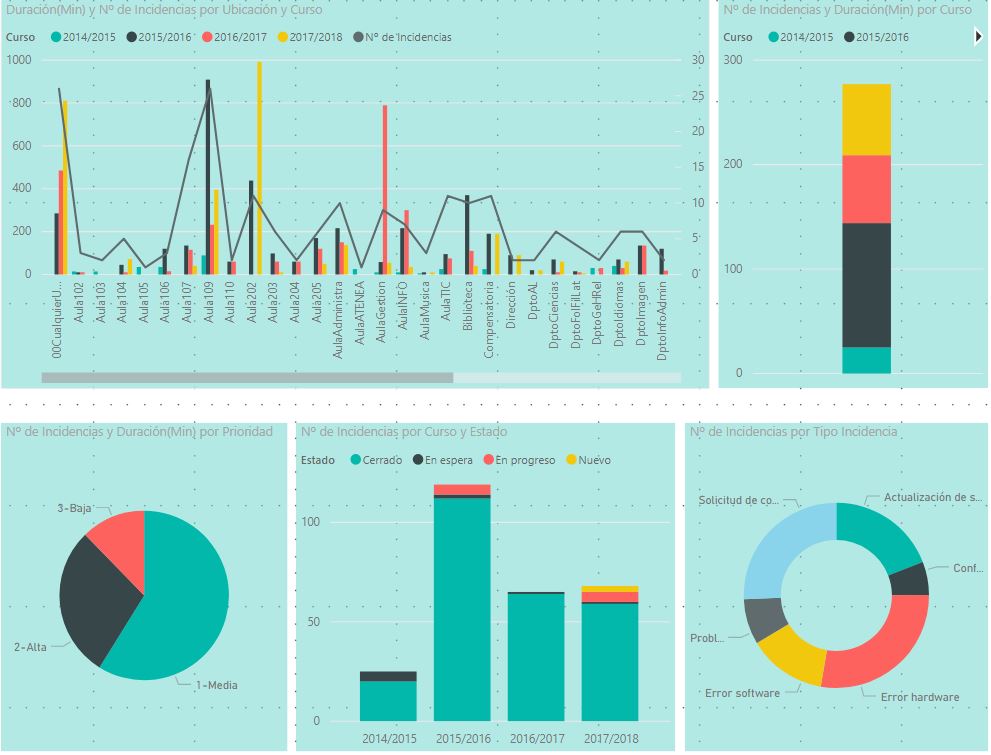
Un poco de trabajo y después de publicar el resultado quedará algo como este panel con 6 páginas.

Quedaría añadir KPI que serían las referencias mas claras de como va la cosa. Para saber si hay mas incidencias que el mes pasado, que el año pasado, saber si las incidencias se han resuelto en mas o menos minutos.

Eso lo dejo para vosotros.

Este panel que muestro a continuación lo puede filtrar cualquiera a su gusto para ver como funciona. (he recortado el asunto para no sacar datos demasiado largos, je,je y por si he puesto algún dato que no debo).

En el siguiente video veremos como publicar este panel y como configurarlo para que se actualice todos los días según los cambios que han ocurrido en las listas de Sharepoint.


Y creo que por ahora nada mas. 
Espero que os haya parecido interesante.

Estos paneles Power BI se pueden trasladar a un montón de datos.

Creo que como proyecto fin de ciclo de ASIR le pediré a una de mis alumnas que cree un panel con distintos orígenes de datos (SQL Server, MySQL, Access, Sharepoint) y que muestre información de notas de distintos centros, niveles, clases, sexos, evaluaciones, años.. para ver que tal se mostraría esa información.

Un saludo.
=============================================

Los temas que se tratan en la serie son los siguientes:

02. Permisos de usuario en Sharepoint.
03. Creación de vistas personalizadas y filtros en Sharepoint.
04. ¿Creación de un formulario personalizado utilizando Sharepoint Designer 2013?. Enlazar esos formularios para acceder fácilmente a ellos.
05. Crear un Flow para enviar Correos cada vez que se añade y/o modifica un elemento a la lista de Sharepoint.
06. Creación de un panel/informe de resultados con el Power BI.
07. Publicación de resultados del panel Power BI en Teams, Onenote y/o página de Sharepoint.
08. Ejemplo de creación de listas Sharepoint con pnp y Powershell.
09. Vinculación de listas de Sharepoint a Access. Creación de informes.

miércoles, 28 de febrero de 2018

05. Aplicación usando Office 365. Incidencias Informáticas. Flow Sharepoint/Outlook.


En esta quinta entrada vemos como crear un flow para automatizar parte de nuestro trabajo.

El flow que he creado se "dispara" siempre que existe una modificación en la lista de "Incidencias Informáticas".

Y lo que hace es enviar un correo electrónico al que ha dado de alta la incidencia y a la persona/grupo que se ocupa de la incidencia. El proceso normal de una incidencia sería:

  1. Se da de alta la incidencia y se envía un correo automático con estado "nuevo". 
  2. Se asigna a un técnico y se cambia a estado "en progreso" o "En espera" y se envía automáticamente otro correo al grupo/persona TIC y al creador de la incidencia.
  3. Se resuelve la incidencia, se cambian las fechas de solución, descripción de la solución, se cambia el estado a "Cerrado" y se envía automáticamente otro correo al grupo/persona TIC y al creador de la incidencia.


Es una funcionalidad muy interesante y fácil de poner en marcha.
Como se ve también en el video se pueden hacer flow de cualquier cosa y con una complejidad muy elevada que dependa de aprobaciones intermedias, de condiciones y muchas cosas mas. Pero el ejemplo que pongo es funcional y básico y nos permite entender que es esto del flow.


Como he dicho, se dispara cuando un elemento de la lista se modifica.


La acción a ejecutar a continuación es enviar un correo electrónico en el que se puede meter un montón de información recogida de la lista de sharepoint del primer paso.


También es muy útil el panel de "Histórico de ejecuciones" para ver si el flow se está ejecutando correctamente. Este panel, a su vez, actúa como una especie de histórico de los correos electrónicos que se han enviado.


Vemos a continuación el correo electrónico que envía el flow. En este caso es un correo electrónico con formato HTML.
Se podría añadir un gran nivel de diseño a este correo electrónico, pero yo me he limitado a utilizar las etiquetas normales de "br", "b" y "a href" para salto de línea, negrita y vínculo http.

Este es el detalle del flow con todo el "Contenido Dinámico" que he utilizado.

Y por último muestro un correo electrónico sin configurar el flow como html.

Lo dicho, se pueden hacer muchísimas cosas con un flow. Depende de vuestra imaginación y vuestras necesidades, incluida una auditoría del las incidencias por si alguien decide borrar alguna. Eso simplemente sería añadir un nuevo paso de copiar el elemento modificado de una lista de sharepoint a otra lista de sharepoint con los campos que quieras auditar y las personas que han realizado esas modificaciones.

Un saludo y hasta el siguiente capítulo. 


=============================================

Los temas que se tratan en la serie son los siguientes:

02. Permisos de usuario en Sharepoint.
03. Creación de vistas personalizadas y filtros en Sharepoint.
04. ¿Creación de un formulario personalizado utilizando Sharepoint Designer 2013?. Enlazar esos formularios para acceder fácilmente a ellos.
05. Crear un Flow para enviar Correos cada vez que se añade y/o modifica un elemento a la lista de Sharepoint.
06. Creación de un panel/informe de resultados con el Power BI.
07. Publicación de resultados del panel Power BI en Teams, Onenote y/o página de Sharepoint.
08. Ejemplo de creación de listas Sharepoint con pnp y Powershell.
09. Vinculación de listas de Sharepoint a Access. Creación de informes.

lunes, 26 de febrero de 2018

04. Aplicación usando Office 365. Incidencias Informáticas. Introducir, editar, ver datos.


Buenas de nuevo!!!!.
Estamos en el apartado 4. Facilitar al usuario la introducción, edición y revisión de sus incidencias.

Creo que esta es la parte que tengo menos clara. No se lo que pasa por la cabeza de los que utilizan la aplicación. Je, yo lo veo muy claro.


En esta parte combino:

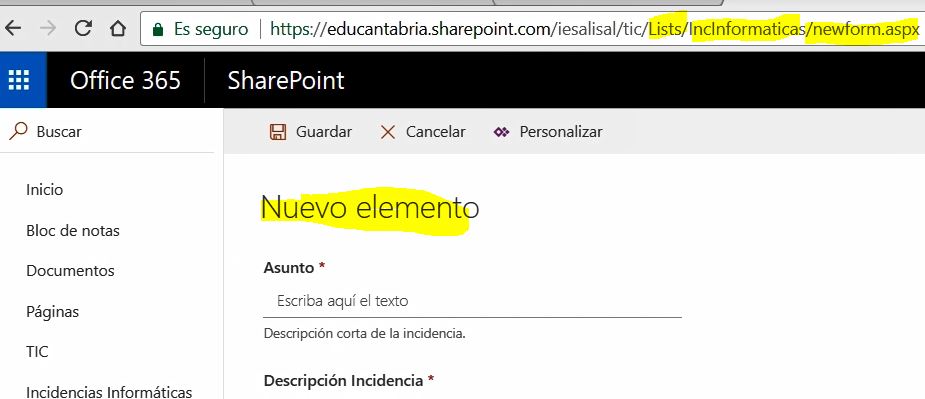
  • Uso de las páginas que se crean por defecto al crear una lista. Listar, Nuevo, Editar. "allitem.aspx", "newform.aspx", "dispform.aspx".


  • La creación de páginas en sitios de sharepoint o en grupos de sharepoint con los nuevos webparts (que no me gusta demasiado como queda).

  • Creación de vínculos en el menú de la izquierda en los sharepoint de los sitios y de los grupos de office 365.

  • El pegado de vínculos en un onenote.

  • Creación de fichas en Microsoft Teams que apuntan directamente a las URL de la lista de "Incidencias Informáticas".


  • Creación de fichas que apuntan a las páginas de sitio creadas. 


  • Creación de una nueva página personalizada con el Sharepoint Designer. Esta página se puede editar y dejar sólo los 4/5 campos que considero que tiene que meter el usuario. (Me he dado cuenta de que no se lleva muy bien con el Teams, ni con los webparts, ni con las páginas modernas...... No somos nada).


Se aceptan propuestas sobre cual sería la mejor manera de crear ese formulario para que los usuarios den de alta las incidencias.

Un saludo


=============================================

Los temas que se tratan en la serie son los siguientes:

02. Permisos de usuario en Sharepoint.
03. Creación de vistas personalizadas y filtros en Sharepoint.
04. ¿Creación de un formulario personalizado utilizando Sharepoint Designer 2013?. Enlazar esos formularios para acceder fácilmente a ellos.
05. Crear un Flow para enviar Correos cada vez que se añade y/o modifica un elemento a la lista de Sharepoint.
06. Creación de un panel/informe de resultados con el Power BI.
07. Publicación de resultados del panel Power BI en Teams, Onenote y/o página de Sharepoint.
08. Ejemplo de creación de listas Sharepoint con pnp y Powershell.
09. Vinculación de listas de Sharepoint a Access. Creación de informes.

03. Aplicación usando Office 365. Incidencias Informáticas. Vistas y filtros en Sharepoint.

Tercera parte de la serie en la que explicaré la creación de vistas, claves únicas, filtros y agrupamientos en las listas de la aplicación de incidencias.


El primer punto tratado en el video es bloquear que se puedan meter registros repetidos en las listas de "Incidencias Tipos", "Incidencias Técnicos" e "Incidencias Ubicaciones". Para ello editamos cada una de esas listas y marcamos la opción de "Aplicar valores únicos" en la columna "Title".


Después de eso revisamos la creación de filtros para los campos mas importantes:

  • Ubicacion
  • Estado
  • Incidencia Asignada A
  • Prioridad
  • Tipo de Incidencia
  • Creado Por
  • ...
  • ...
Una forma rápida y efectiva de acceder rápidamente a la información que estás buscando.
En esta primera imagen se ve la opción de añadir una columna al panel de filtros.


Aquí vemos un ejemplo del panel de filtros. Se pueden filtrar por distintas columnas y seleccionar mas de un valor por columna.

A continuación muestro que se puede agrupar por columnas los datos que se muestran en la lista. Es una especie de informe de acceso rápido a los datos.


Y la última de las cosas mostradas en el video es la creación y uso de vistas. Al igual que los filtros es una forma magnífica de acceder rápidamente a los elementos que quieres y de mostrar las columnas que quieres ver en cada momento.

Son muy, muy aconsejables. 
Se pueden crear a través del panel "antiguo" como se ve en la siguiente imagen 

o se pueden crear a partir de la vista moderna guardando una vista que estás personalizando con un nombre nuevo.


En esta imagen se ven varias de las listas creadas. 
Las listas pueden tener distinto número de columnas, distinto orden, distintos agrupamientos y muchas otras configuraciones.


Espero que os sirva y lo utilicéis en vuestras listas y carpetas de archivos.

Un saludo.
=============================================

Los temas que se tratan en la serie son los siguientes:

02. Permisos de usuario en Sharepoint.
03. Creación de vistas personalizadas y filtros en Sharepoint.
04. ¿Creación de un formulario personalizado utilizando Sharepoint Designer 2013?. Enlazar esos formularios para acceder fácilmente a ellos.
05. Crear un Flow para enviar Correos cada vez que se añade y/o modifica un elemento a la lista de Sharepoint.
06. Creación de un panel/informe de resultados con el Power BI.
07. Publicación de resultados del panel Power BI en Teams, Onenote y/o página de Sharepoint.
08. Ejemplo de creación de listas Sharepoint con pnp y Powershell.
09. Vinculación de listas de Sharepoint a Access. Creación de informes.

sábado, 24 de febrero de 2018

02. Aplicación usando Office 365. Incidencias Informáticas. Permisos de usuario en Sharepoint.

Seguimos con la serie para desarrollar una aplicación de gestión de incidencias informáticas utilizando el Office 365.

En este segundo post veré la posibilidad de personalizar los permisos de las listas de Sharepoint.

Utilizaré los niveles de permisos definidos en el Sharepoint. La definición de cada uno de esos permisos es la siguiente:


  • Para la lista principal de "Incidencias Informáticas" utilizaré el nivel de permiso "Colaborar". Queremos que lo usuarios/compañeros puedan ver y agregar incidencias a la lista.
  • Para las otras tres listas usaremos el nivel de permiso "Leer". No nos interesa que nadie modifique esas listqs

Contaré varias cosas.

  • Como se accede a los permisos de una lista.

  • Que es la "Herencia de permisos" y que la tengo que desactivar para hacer lo que tengo en mente.

  • Como conceder permisos personalizados a usuarios y/o grupos de Office365.


  • Como configurar la lista para que cada usuario SOLO vea sus propias incidencias (El administrador seguirá viéndolas todas).

Una vez realizadas estas configuraciones probé que se cumplía lo que se esperaba.

Lo que he realizado en el video no tiene por que hacerse siempre así.
Otra forma de asignar permisos podría hacerse a nivel de subsitio. Crear un subsitio dentro del IESAlisal/TIC/Incidencias y le podríamos haber dado únicamente permisos de lectura a TODO el contenido del SUBSITIO Incidencias y únicamente haberle dado permisos de colaboración a la lista "Incidencias Informáticas".
Eso permitiría que los usuarios viesen mas información que colgase de ese sitio y que fuese de interés para todos.
La puerta está abierta para realizar casi cualquier configuración que se os pase por la mente.

=============================================

Los temas que se tratan en la serie son los siguientes:

02. Permisos de usuario en Sharepoint.
03. Creación de vistas personalizadas y filtros en Sharepoint.
04. ¿Creación de un formulario personalizado utilizando Sharepoint Designer 2013?. Enlazar esos formularios para acceder fácilmente a ellos.
05. Crear un Flow para enviar Correos cada vez que se añade y/o modifica un elemento a la lista de Sharepoint.
06. Creación de un panel/informe de resultados con el Power BI.
07. Publicación de resultados del panel Power BI en Teams, Onenote y/o página de Sharepoint.
08. Ejemplo de creación de listas Sharepoint con pnp y Powershell.
09. Vinculación de listas de Sharepoint a Access. Creación de informes.


jueves, 22 de febrero de 2018

01. Aplicación usando Office 365. Incidencias Informáticas. Listas Sharepoint

He iniciado una serie de vídeos para probar, un poco mas en profundidad y en colaboración, muchas de las aplicaciones que tiene el Office 365.

A modo de ejemplo desarrollaré una aplicación de gestión de incidencias informáticas. (Ovi Barceló empezó un poco con la idea). 

En este primer post se tratará la creación de listas en Sharepoint y los distintos campos que puedes crear.


Yo suelo poner los campos de las listas de sharepoint sin espacios ni caracteres raros y luego cambio el título para que se entienda correctamente. 

El diseño "en Access" es el siguiente: (yo todo lo diseño previamente en Microsoft Access ;-))


  • En Naranja están marcados los 2 campos que he puesto de "Elección/Choice"
  • En Morado están marcados los 3 campos de "Búsqueda" que dependen de otras listas de sharepoint.
  • En Azul está marcado el único campo "Calculado".  En nuestro caso es simplemente para calcular el curso de la incidencia utilizando la fórmula:

En el vídeo se crean todos los campos de las cuatro listas con sus tipos correspondientes, descripciones, restricciones y relaciones.

Espero que os guste.

=============================================

Los temas que se tratan en la serie son los siguientes (Iré añadiendo vínculos cuando publique los vídeos):


01. Creación de listas en Sharepoint.
02. Permisos de usuario en Sharepoint.
03. Creación de vistas personalizadas y filtros en Sharepoint.
04. ¿Creación de un formulario personalizado utilizando Sharepoint Designer 2013?. Enlazar esos formularios para acceder fácilmente a ellos.
05. Crear un Flow para enviar Correos cada vez que se añade y/o modifica un elemento a la lista de Sharepoint.
06. Creación de un panel/informe de resultados con el Power BI.
07. Publicación de resultados del panel Power BI en Teams, Onenote y/o página de Sharepoint.
08. Ejemplo de creación de listas Sharepoint con pnp y Powershell.
09. Vinculación de listas de Sharepoint a Access. Creación de informes.

sábado, 20 de enero de 2018

Horas y horas para instalar y preparar Windows 10 Pro con Sysprep y en BIOS UEFI

Buenas tardes,

1, 2, 3, 4, 5, 6, 7, 8, 9, 10, 11 ,12..... son las horas que debo llevar para instalar un simple portátil. Creo que mi récord.

Habré instalado, sin exagerar, mínimo 2000 sistemas operativos de todo tipo tanto en ordenadores de sobremesa, portátiles, servidores y máquinas virtuales.

Reconozco que el mayor porcentaje de instalación de sistemas operativos ya los realizo sobre máquinas virtuales que casi nunca dan problemas (bueno, con Android me he pegado algo).

Que tiempos aquellos en los que no había máquinas virtuales y tenía todo el día mi ordenador a punto de explotar con particiones para varios windows, particiones para linux  con grub, con arranque windows. Siempre estabas expuesto a que el ordenador no funcionase durante un par de días.

Es por eso que quiero contar mi experiencia mas actual de ayer y hoy.

Todo comienza con varios portátiles Lenovo V110 con Windows 10 Home instalado con partición UEFI.

La primera decisión fue limpiar uno de los portátiles de todo el software innecesario que tenía e instalar el software básico para el uso de los portátiles. Crear un par de usuarios, uno de administración y otro para el alumno.

Una vez hecho eso, simplemente había que pasar una imagen de ese portátil utilizando Acronis True Image al resto de los portátiles. Empiezan los problema:

  • Uso mi viejo USB arrancable con el Acronis True Image 2015 que me acompañaba hasta ahora pero el portátil no ve el USB.
  • Intento acceder a la BIOS y ninguna de las teclas F1, F2, Fn+F1, Fn+F2, ..., F12,.... F1000 me funcionaba. 
  • Ya mosqueado empiezo a buscar en Internet y a aprender cosas. En este portátil tengo que dejar el botón de arrancar apretado durante 3 o 4 segundos y después ya puedo entrar a la BIOS utilizando las teclas Fn+F2. BIENNNNNNNNNNN
  • Pero empieza otro problema. Voy al apartado de boot y tiene por defecto el arranque UEFI y si lo cambiaba podía escoger "Legacy Support" que me permitía de nuevo dos opciones "UEFI First" y "Legacy First".
  • Tube que escoger Legacy Support para que mi acronis arrancase y además cambiar "Boot Priority Order" para poner "USB HDD" primero.  Y arrancó.


  • Hice la imagen y si no volvía a poner el arranque en modo UEFI el Windows 10 no arrancaba.
  • Así que me hice con una versión actualizada de Acronis True Image que vino con un portátil nuevo y que permitía hacer una nueva ISO supongo que del Acronis True Image 2018 que si permitía arrancar en las BIOS UEFI. Eso si, intenté grabar ese .ISO con el Ultra ISO y no me hizo bien el USB de arranque y acabé utilizando el unetbootin-windows-657. En ambos casos tenía la obligación de arrancar esas aplicaciones como administrador para que reconociesen y tuviesen acceso al USB en el que quería hacer la ISO bootable.  Con el unetbootin SI me hizo correctamente la imagen y ya no tenía que entrar a las BIOS a cambiar modos UEFI por Legacy. Un pequeño paso para el hombre.
  • Consideré que ya lo tenía todo hecho. Clonaba el sistema operativo en el primero y lo distribuía a los demás portátiles. No tardaba mas de 7 minutos por equipo. En 2 o 3 horas  los tendría ya todos. Pero, pero, pero....
  • Mis compañeros cambiaron de opinión, considero que correctamente, y decidieron que quizás fuese mejor instalar Windows 10 Pro. Empezaba otra odisea que JAMÁS hubiese imaginado.
  • Pienso, fácil, hace 2 días había creado un USB con la ISO de Windows 10 MultiEditio upd diciembre 2018 v1709, vamos, lo mas nuevo que existe. Lo pincho en el portátil con BIOS UEFI y NO RECONOCE EL USB grabado con el UltraISO. Vaya, vaya.
  • Venga, paso la BIOS a "Legacy Support" y reconoce el USB y empiezo a instalar rápidamente el Windows 10. En 10 minutos lo tengo instalado (el portátil tiene disco SSD) y reinicia el equipo y funciona correctamente. YA LO TENGO. 
  • Que engañado estaba. De su mano mayor, sin preguntar, y supongo que como tiene que hacer, me ha instalado un Windows 10 Home ya activado con la clave que tendrá el ordenador grabada en la BIOS.  😈😈😈😈😈😈.
  • Como arreglo yo esto!!! Si en la instalación NO me ha preguntado por el SO que quería instalar. Tengo la iso MultiEdition con Windows 10 S, Windows 10 Home, Windows 10 Home N, Windows 10 Pro, etc.
  • Pienso un poco, poco y veo que en la activación del Sistema Operativo hay una opción que permite actualizar introduciendo una nueva clave. Esta es la mía, introduzco una Clave Windows de un Sistema Operativo Windows 10 Pro y la acepta perfectamente. Me dice que tiene que actualizar el sistema y supongo que tardará 3 horas. Nada de eso, 1 reinicio y 3 minutos después ya tengo instalado mi Windows 10 PRO. 😍😍😍😍. Me froto las manos y ya lo tengo.
  • Los equipos los queremos con windows 10 Pro para meterlos a nuestro Directorio Activo y para eso no es aconsejable clonar directamente un equipo en otro. Cumpliendo todo lo solicitado me voy a la carpeta %WINDIR%\system32\sysprep para ejecutar el sysprep /generalize /oobe y partir de ahí hacer la imagen a distribuir al resto de los equipos.
  • Ejecuto el comando y sale un error diciendo que no es posible ejecutar el sysprep en un equipo actualizado desde windows 10 Home. 😈😈😈😈. Lo tuve tan cerca.... y no pudo ser. Seguro que había algún chanchullo que me permitiría arreglarlo. Pero ya había dos cosas que no me gustaban. Ese error con el sysprep que no sabía donde podía acabar y que NO había instalado el windows 10 en modo UEFI... y ya me picó el gusanillo.

  • A empezar todo de nuevo.
  • Necesito un USB arrancable que arranque en UEFI. Parece una tarea sencilla, pero para mi no lo ha sido. UltraISO, unetbootin-windows-657, rufus-2.18p son todas herramientas para grabar imágenes .ISO en un USB arrancable. Esperaba que hiciesen imágenes ISO. Ninguna me funcionó!!. Problema mío o .... quien sabe.
  • Acabé buscando en internet y leyendo que la que funcionaba para Windows 10 era el MediaCreatorTool de la propia Microsoft. Perfecto, es una herramienta que ya había utilizado y no me gustaba demasiado. He cambiado de opinión. Me permite crear un archivo .ISO o un dispositivo USB con Windows 10 multiedición de arranque UEFI (esa opción sólo sale si tengo un dispositivo USB pinchado en el equipo!!!!, cuidado!!!!!). 
  • Ese MediaCreatorTool tarda un rato largo en crear esa imagen USB. Descarga de internet la ÚLTIMA versión del Windows 10, eso está genial, pero eso hace que dependiendo de la conexión a internet tarde mas o menos. 
  • Cuatro intentos después, dos equipos diferentes y cuatro errores al grabar ese USB (el error que daba siempre era: 0x80072F76-0X20017) me di cuenta de que, como todas estas herramientas de grabación, había que lanzar el MediaCreatorTool con permisos de administrador. Esta vez no lo había hecho por que reconocía perfectamente el USB donde tenía que realizar la copia. Pero bueno, al final tenía mi USB Bootable UEFI con Windows 10 Multiedition.
  • Todavía tenía que solucionar otro error. Todas las ediciones de Windows 10 que veo que existen son multi edición. Así que me iba a pasar lo mismo que antes, me iba a instalar un windows 10 Home. Como solucionar eso: Pues parece que de una forma muy simple. En ese USB arrancable tengo que meter un nuevo archivo llamado ei.cfg en la carpeta sources con el siguiente contenido:
[Channel]
Retail
  • Ya voy viendo el final del tunel. Tengo la BIOS en UEFI, arranco con mi USB Windows 10 Multiedicion con arranque UEFI. Inicio la instalación y YA ME PIDE ESCOGER LA VERSIÓN, instalo en 15 minutos. Después de eso meto todo el software que quiero para la imagen, actualizo drivers, sólo un par de actualizaciones pequeñas de windows 10 y ya tengo el ordenador preparado con un sistema operativo con arranque/partición UEFI. 
  • Ejecuta de nuevo el sysprep /generalize /oobe y ya me funciona correctamente.

  • Meto ahora el USB de arranque del Acronis True Image 2017 con arranque UEFI y me hago una copia de TODAS las particiones del portátil. Eso me genera un archivo .tib que no ha tardado mas de 3 minutos en generarse.

  • Durante el camino también he tenido que habilitar en la BIOS el "intel virtualization technology" para poder virtualizar con el VirtualBox SO de 64 bits.
  • Hecho TODO esto ya estoy preparado para el lunes trasladar esa imagen con el sysprep al resto de los portátiles y lanzar la pequeña instalación que generaran para meterlos después al dominio del centro.
  • Bueno, no. Me ha pasado algo mas. La imagen hecha con el Acronis la he metido en un disco duro USB de 1 Tb. En este momento acabo de desenchufar el disco USB del portátil, lo he pinchado en otro ordenador Y NO ME RECONOCE EL DISCO DURO USB. JOD..., es que ya no lo puedo evitar, que día. Se me ha roto la caja USB donde estaba el disco SATA de 1TB. He sacado el disco y lo he puesto en otra caja y parece que el disco es correcto, me imagino la calidad de la caja. Bueno, por lo menos no he perdido el disco duro.


He aprendido muchas cosas de este proceso. Por eso también las apunto aquí. Por si me vuelve a ocurrir.
También he aprendido otra cosa. Con windows 10 puedo modificar el siguiente arranque del sistema operativo desde las opciones de "recuperación". En ese caso se reinicia el sistema operativo y, sin necesidad de entrar en la BIOS, permite seleccionar el dispositivo del siguiente arranque (USB HDD, USB FDD, RED, DVD, OTRO DISCO, etc). Parece muy cómodo.


Pero tengo que reconocer que estoy agotado!!!. Creo que me merezco un descanso. Lo que me da miedo es el lunes. Que mas problemas tendré. Esta claro que esta instalación no está de suerte.
Creo que la redacción es difícil de seguir, pero refleja claramente todo lo que me ha pasado.

Espero que algunas de las cosas ayuden a alguien.

Un saludo.